Hot!

Other News

More news for your entertainment
Tampilkan postingan dengan label Cara Membuat Efek Gambar 3D Palsu dengan WebGL. Tampilkan semua postingan

Buat Halaman Penggemar Facebook untuk Blog Anda

facebook adalah Situs Jejaring Sosial yang bagus untuk mempromosikan blog atau merek Anda. Sebagian besar merek utama memiliki Halaman Penggemar Facebook. Berikut adalah beberapa contoh halaman Fan Facebook - Halaman Fan Coca Cola FB , Mashable FB Fan Page . Apakah Anda terkesan dan ingin membuatnya untuk blog Anda? Saya juga ingin membuat satu dan akhirnya saya berhasil. Berikut adalah tautan dari Halaman Penggemar Facebook saya . Jadi mari kita mulai membuat Fan Page Facebook kita sendiri untuk blog kita.
1. Buka Tautan Buat Halaman Penggemar di Facebook dan pilih Merek atau Produk
buat-facebook-fan-page-1

buat-facebook-fan-page-2Pilih Situs web dari daftar turun bawah dan berikan nama Halaman di kotak berikutnya. Baca dan setujui persyaratan dan klik tombol "Memulai".
2.Pada Halaman Berikutnya, Unggah Gambar untuk Halaman Penggemar Andagambar
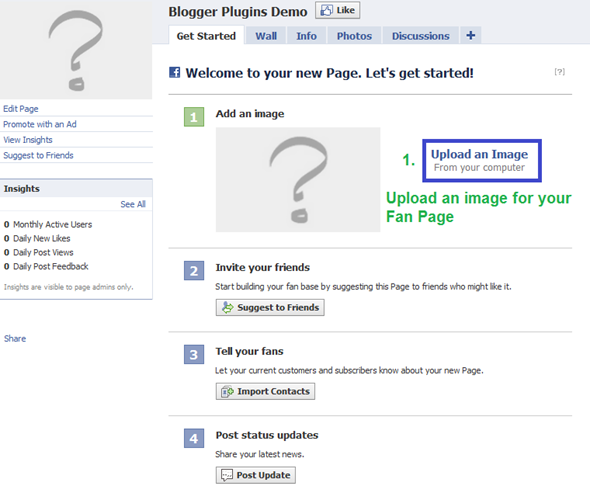
3. Setelah Anda menambahkan gambar, Anda dapat mengedit informasi halaman penggemar dengan mengklik tautan "Edit Halaman" seperti pada gambar di bawah ini.
buat-facebook-fan-page-4 
Edit informasi halaman penggemar dan Simpan Perubahan.
4. Sekarang Fan Page Anda telah diatur dengan benar. Jika Anda mau, Anda dapat secara otomatis memposting posting blog Anda ke Facebook. Ada beberapa cara untuk melakukannya. Saya menentukan salah satunya di sini
Menggunakan Aplikasi RSS Graffiti
Sebuah. Buka http://apps.facebook.com/rssgraffiti/ dan beri otorisasi RSS Graffiti
buat-facebook-fan-page-5
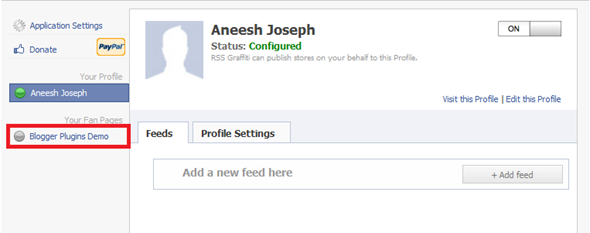
b. Setelah diotorisasi, Anda akan melihat daftar Halaman Kipas Anda di sebelah kiri. Klik pada Nama Halaman Kipas
buat-facebook-fan-page-6
Sekarang otorisasi RSS Graffiti (otorisasi kedua untuk halaman penggemar Anda) untuk mengakses Halaman Fan Anda
buat-facebook-fan-page-7
Setelah diotorisasi, Klik pada Tombol Tambahkan Umpan, dan masukkan Url Umpan Anda.
buat-facebook-fan-page-8

Jika blog Anda adalah http://blogname.blogspot.com , maka Umpan Feed Anda akan menjadi http://blogname.blogspot.com/ rss.xml
di sini saya telah menggunakan http://www.bloggerplugins.org/ rss.xml sebagai url feed saya .. Klik tautan yang mengatakan "klik di sini untuk mengambil dan melihat dulu" dan melihat apakah itu mengambil feed blog Anda. (Jika tidak meraih umpan Anda, lalu periksa apakah Anda telah mengaktifkan Umpan Blog. Jika blog Anda tidak ada di blogger, maka url umpan Anda akan berbeda.).
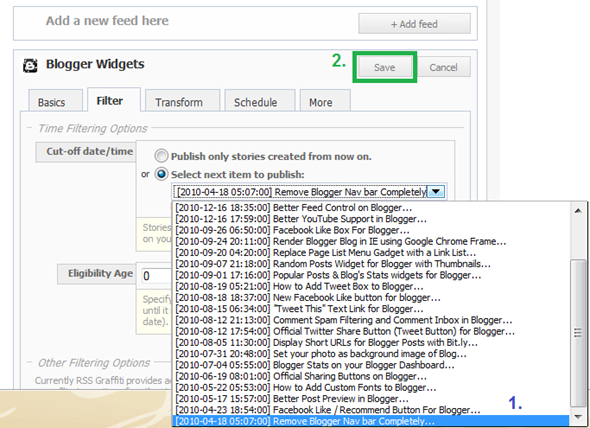
Sekarang Buka Tab Filter dan klik pada tautan Ubah di sebelah tanggal / waktu Cut-off . Pilih posting terakhir (tertua) dari drop down. dan klik tombol Simpan.
buat-facebook-fan-page-9Mungkin butuh beberapa waktu untuk posting Anda muncul di Dinding Halaman Fan Anda (25 posting terbaru Anda). Mulai sekarang, setiap posting baru yang Anda buat akan secara otomatis diposting ke Dinding Halaman Fan Anda. Mungkin ada beberapa penundaan di dinding yang diperbarui, karena RSS Graffiti memeriksa feed untuk entri baru pada interval waktu reguler. (Jika Anda ingin memposting ke Dinding profil Anda juga, lalu di RSS Graffiti, klik nama Anda dan tambahkan feed di sana juga)

Mendapatkan URL Halaman Penggemar Yang Lebih Baik

URL Halaman Penggemar Anda akan terlihat seperti http://www.facebook.com/pages/Blogger-Widgets/252379165362 . Sekarang jika Anda memiliki jumlah penggemar yang cukup baik (saya pikir persyaratan minimum adalah 25 penggemar), maka Anda dapat memiliki URL Facebook yang cantik seperti http://www.facebook.com/bloggerplugins alih-alih yang panjang seperti http://www.facebook.com/pages/Blogger-Widgets/252379165362 .
Untuk mengklaim nama pengguna kecil seperti itu untuk halaman Facebook Anda, kunjungi http://www.facebook.com/username/ dan Klik Setel nama pengguna untuk Halaman Anda . Di sana Anda dapat memilih nama pengguna kecil yang cantik untuk halaman penggemar Anda. Setelah Anda memilih nama pengguna, Anda tidak dapat mengubahnya kembali. Jadi berhati-hatilah saat memilih Nama Pengguna Halaman Fan Facebook Anda.

Mendapatkan Lebih Banyak Penggemar

Jadi, Anda baru saja membuat Halaman Fan baru tanpa kipas. Untuk mendapatkan lebih banyak penggemar, Anda dapat mencoba menambahkan Kotak Suka ke blog Anda. Ini akan memungkinkan pengguna Facebook untuk "Suka" Halaman Fan Anda langsung dari blog Anda. Untuk menambahkan Fan Box lihat tutorial berikut
Anda bisa mendapatkan lebih banyak Penggemar, dengan memberi tahu Teman Anda tentang Halaman Penggemar Anda. Di Tab Memulai Halaman Kipas Anda, Anda akan melihat opsi untuk mengundang Teman Anda
gambar
Semoga Anda mendapatkan lebih banyak Penggemar di Halaman Penggemar Anda. Selamat Facebook ..
Jika menurut Anda tutorial ini membantu Anda membuat Halaman Fan yang lebih baik, maka pertimbangkan menjadi Penggemar saya dengan mengeklik Kotak Suka Di Bawah Ini.


Lihat juga:
  1. Facebook Bagikan Tombol Hitungan Untuk Blogger

Cara Membuat Efek Gambar 3D Palsu dengan WebGL

Cara Membuat Efek Gambar 3D Palsu dengan WebGL

Pelajari cara membuat efek 3D "palsu" interaktif untuk gambar dengan peta mendalam dan WebGL biasa.
Fake3dEffect_featured
Dari sponsor bulanan kami: HelloSign API: Semua yang diinginkan dan disukai pengembang. Coba gratis hari ini.


WebGL menjadi sangat populer akhir-akhir ini karena memungkinkan kita membuat grafik interaktif unik untuk web. Anda mungkin telah melihat efek distorsi teks terbaru menggunakan Blotter.js atau garis WebGL animasi yang dibuat dengan perpustakaan THREE.MeshLine . Hari ini Anda akan melihat cara cepat membuat efek 3D "palsu" interaktif untuk gambar dengan WebGL biasa.
Jika Anda menggunakan Facebook, Anda mungkin telah melihat pembaruan foto 3D untuk umpan berita dan VR . Dengan kamera telepon khusus yang menangkap jarak antara subjek di latar depan dan latar belakang, foto 3D menghidupkan pemandangan dengan kedalaman dan gerakan. Kami dapat membuat ulang efek semacam ini dengan foto apa saja, beberapa pengeditan gambar dan sedikit pengkodean.
Biasanya, efek semacam ini akan bergantung pada Three.js atau Pixi.js, pustaka yang kuat yang datang dengan banyak fitur dan penyederhanaan yang berguna saat pengkodean. Hari ini kami tidak akan menggunakan perpustakaan apa pun tetapi pergi dengan API WebGL asli.
Jadi mari kita gali.

Mulai

Jadi, untuk efek ini kita akan menggunakan API WebGL asli. Tempat yang bagus untuk membantu Anda memulai dengan WebGL adalah webglfundamentals.org . WebGL biasanya dimarahi karena verbosenenya. Dan ada alasan untuk itu. Dasar dari semua efek shader layar penuh (bahkan jika itu 2D) adalah semacam bidang atau jala, atau disebut quad, yang membentang di seluruh layar. Jadi, berbicara tentang menjadi verbose, sementara kita hanya akan menulis THREE.PlaneGeometry(1,1)dalam three.js yang menciptakan bidang 1 × 1, inilah yang kita butuhkan di WebGL:
let vertices = new Float32Array([
   -1, -1,
   1, -1,
   -1, 1,
   1, 1,
 ])
 let buffer = gl.createBuffer();
 gl.bindBuffer( gl.ARRAY_BUFFER, buffer );
 gl.bufferData( gl.ARRAY_BUFFER, vertices, gl.STATIC_DRAW );
Sekarang kita memiliki pesawat, kita dapat menerapkan vertex dan shader fragmen untuk itu.

Mempersiapkan gambar

Agar efek kita berfungsi, kita perlu membuat peta kedalaman gambar. Prinsip utama untuk membangun peta kedalaman adalah bahwa kita harus memisahkan beberapa bagian gambar tergantung pada posisi Z mereka, yaitu menjadi jauh atau dekat, karenanya mengisolasi latar depan dari latar belakang.
Untuk itu, kita dapat membuka gambar di Photoshop dan mengecat area abu-abu di atas foto asli dengan cara berikut:
fake3d_01
Gambar ini menunjukkan beberapa gunung di mana Anda dapat melihat bahwa semakin dekat objek ke kamera, semakin terang area tersebut dicat dalam peta kedalaman. Mari kita lihat di bagian selanjutnya mengapa naungan semacam ini masuk akal.

Shader

Logika rendering sebagian besar terjadi di shader. Seperti yang dijelaskan dalam dokumen web MDN:
Shader adalah sebuah program, ditulis menggunakan OpenGL ES Shading Language (GLSL), yang mengambil informasi tentang simpul yang membentuk bentuk dan menghasilkan data yang diperlukan untuk membuat piksel ke layar: yaitu posisi piksel dan warna. Ada dua fungsi shader yang dijalankan saat menggambar konten WebGL: vertex shader dan fragmen shader.
Sumber yang bagus untuk mempelajari lebih lanjut tentang shader adalah The Book Of Shaders .
Vertex shader tidak akan berbuat banyak; itu hanya menunjukkan simpul:
attribute vec2 position;
    void main() {
    gl_Position = vec4( position, 0, 1 );
}
Bagian yang paling menarik akan terjadi dalam shader fragmen. Mari kita memuat dua gambar di sana:
void main(){
    vec4 depth = texture2D(depthImage, uv);
    gl_FragColor = texture2D(originalImage, uv); // just showing original photo
}
Ingat, gambar peta kedalaman hitam dan putih. Untuk shader, warnanya hanya angka: 1 putih dan 0 hitam pekat. The uvvariabel adalah menyimpan informasi dua peta dimensi yang pixel untuk ditampilkan. Dengan dua hal ini kita dapat menggunakan informasi mendalam untuk memindahkan piksel dari foto asli sedikit.
Mari kita mulai dengan gerakan mouse:
vec4 depth = texture2D(depthImage, uv);
gl_FragColor = texture2D(originalImage, uv + mouse);
Begini tampilannya:
fake3d_02
Sekarang mari kita tambahkan kedalaman:
vec4 depth = texture2D(depthImage, uv);
gl_FragColor = texture2D(originalImage, uv + mouse*depth.r);
Dan inilah kita:
fake3d_03
Karena teksturnya hitam dan putih, kita bisa mengambil saluran merah ( depth.r), dan mengalikannya dengan nilai posisi mouse di layar. Itu berarti, semakin terang pixelnya, semakin banyak ia bergerak dengan mouse. Di sisi lain, piksel gelap hanya akan tetap di tempatnya. Ini sangat sederhana, namun menghasilkan ilusi 3D yang bagus dari suatu gambar.
Tentu saja, shader mampu melakukan semua jenis hal gila lainnya, tapi saya harap Anda menyukai eksperimen kecil ini "memalsukan" gerakan 3D. Biarkan saya tahu apa yang Anda pikirkan tentang hal itu, dan saya berharap dapat melihat kreasi Anda dengan ini!

Referensi dan Kredit

Daftar Isi